
Een team updaten
Als een team een naamswijziging of andere gegevens doorgeeft, kun je dit zelf aanpassen. Alle informatie van een team staat op één teampagina.
De teampagina openen
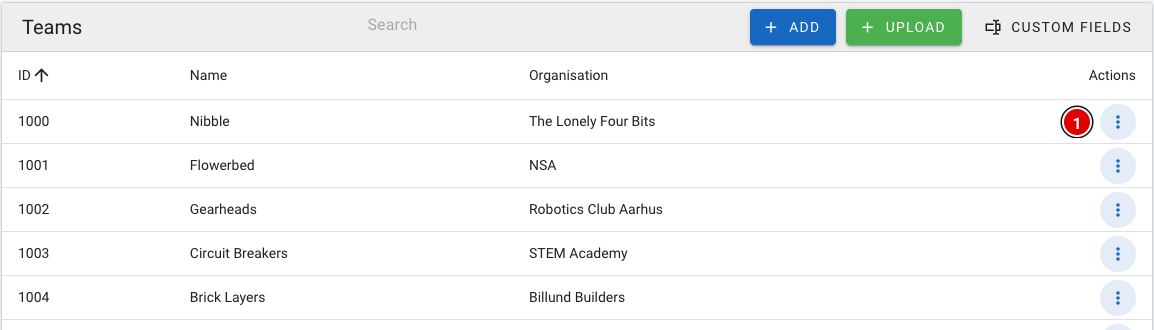
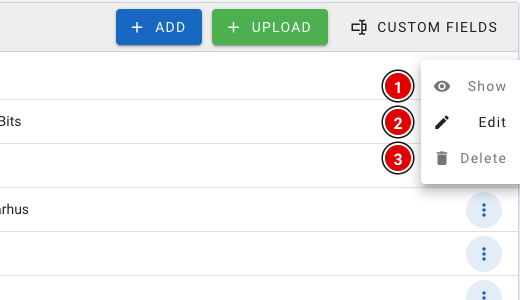
De onderdelen van de teampagina
De teampagina is opgedeeld in blokken. Welke blokken je ziet, hangt af van de modules die aanstaan (zie de pagina Instellingen en modules).
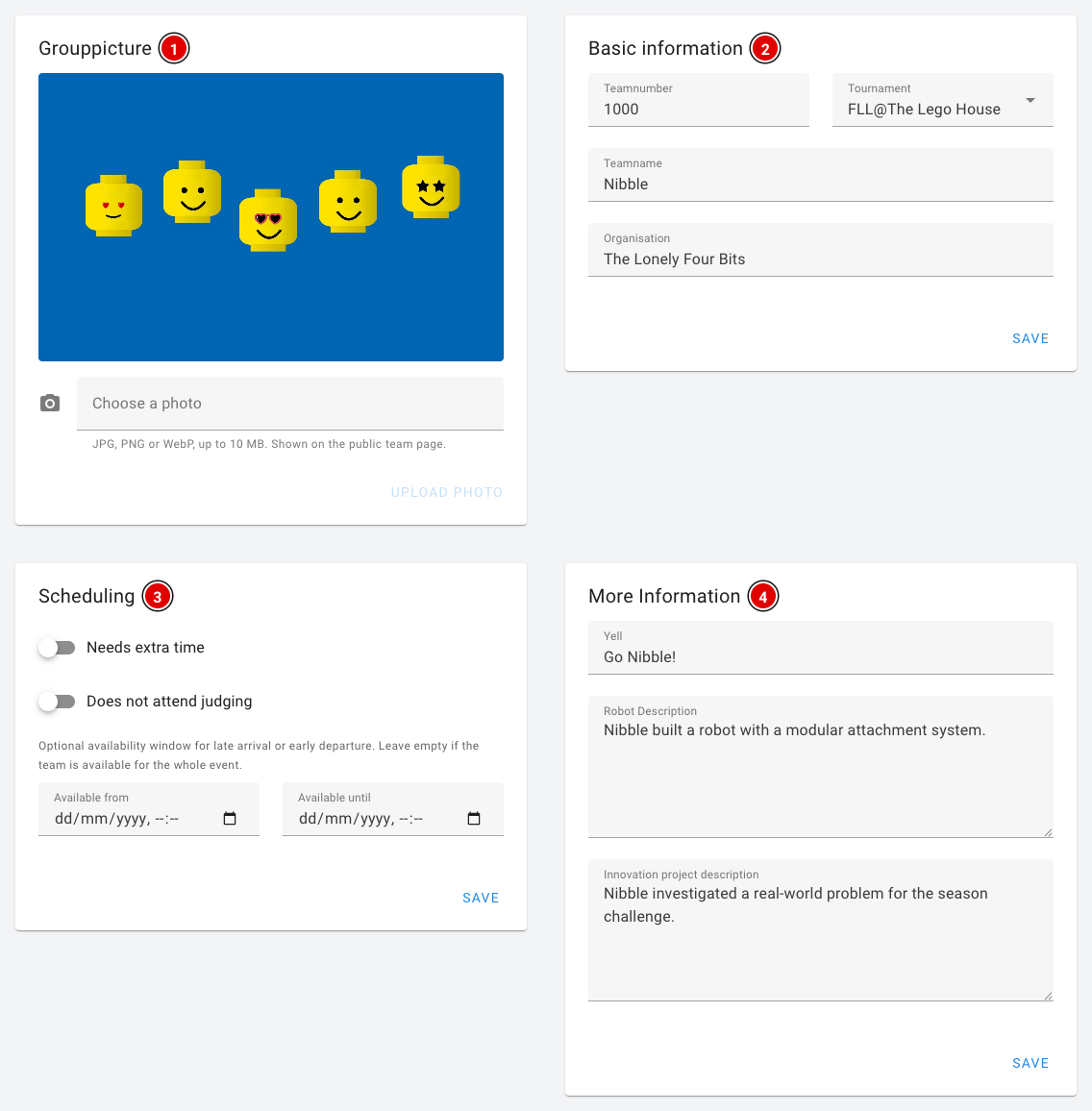
Grouppicture (1): De teamfoto. Dit blok is zichtbaar als de module Advanced Team Management aanstaat. Met Choose a photo en Upload photo zet je een foto op de teampagina. De foto wordt direct opgeslagen, los van de Save knoppen. Zie de pagina Teamfoto's uploaden.
Basic information (2): Het Teamnumber, het Tournament waar het team bij hoort, de Teamname en de Organisation (school, club of organisatie). Het teamnummer moet een uniek getal zijn, zonder letters.
Scheduling (3): Wensen voor de schemagenerator. Dit blok is zichtbaar als de Schedule module aanstaat.
- Needs extra time: het team krijgt extra tijd in het schema.
- Does not attend judging: het team doet niet mee aan de jurering en krijgt geen jurysessie.
- Available from / Available until: vul dit in als een team later aankomt of eerder weg moet. Laat leeg als het team de hele dag aanwezig is.
Deze wensen worden alleen gebruikt als je het schema (opnieuw) genereert. Zie de pagina Het dagschema maken.
More Information (4): De Yell, een Robot Description en een Innovation project description. Deze teksten verschijnen op de publieke teampagina (zie Teamfunctionaliteiten).
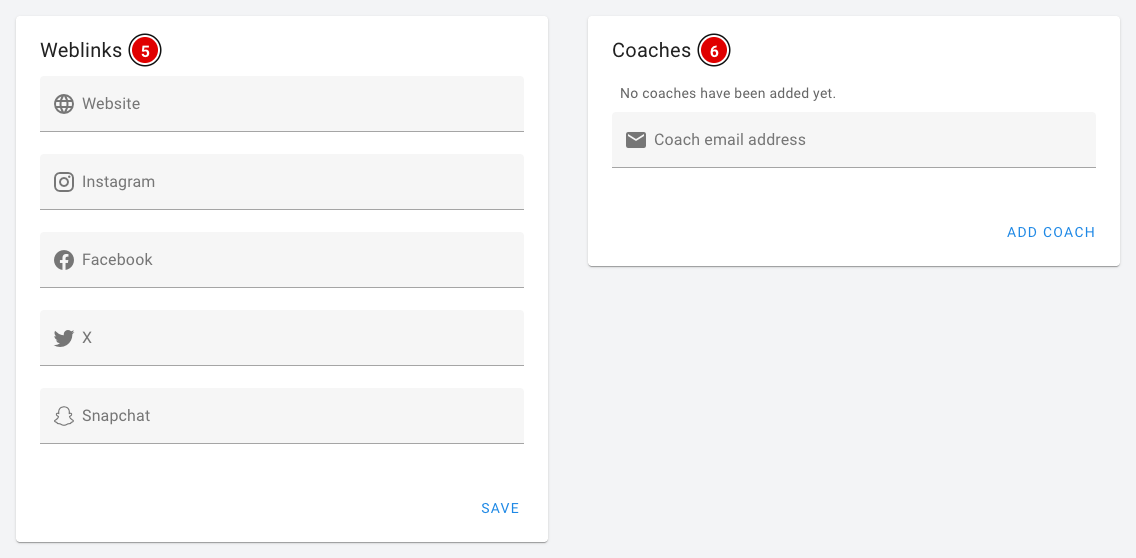
Weblinks (5): De website en social media van het team: Website, Instagram, Facebook, X en Snapchat.
Coaches (6): Hier koppel je een coach aan het team. Vul het e-mailadres van de coach in en klik op Add coach. De coach krijgt dan een e-mail:
- Heeft de coach nog geen account? Dan wordt er een account aangemaakt en ontvangt de coach een link om zelf een wachtwoord in te stellen.
- Heeft de coach al een account? Dan krijgt de coach een bericht dat hij of zij aan een extra team is toegevoegd.
- Met het prullenbakje achter een coach haal je de koppeling weer weg. Het account van de coach blijft dan bestaan.
De coach kan daarna zelf de teamgegevens bijwerken. Zie het kopje Het coachportaal op de pagina Teamfunctionaliteiten.
Custom information: Heb je bij de teams eigen velden aangemaakt (bijvoorbeeld een pitnummer), dan verschijnt er ook een blok Custom information waarin je deze per team invult. Hoe je deze velden aanmaakt, lees je op de pagina Teams in het systeem ingeven.
Opslaan
- Klik op Save om de wijzigingen op te slaan. Elk blok heeft een eigen Save knop, maar ze slaan allemaal de hele pagina op. Je kunt dus eerst meerdere blokken aanpassen en daarna één keer op Save drukken.
- Onderaan het scherm verschijnt een melding als het opslaan gelukt is.
No Comments