
Wedstrijdsecretariaat
Het wedstrijdsecretariaat heeft misschien niet veel taken, maar speelt wel een cruciale rol. Het secretariaat houdt bij of alle scores correct binnenkomen en controleert op eventuele fouten. Aan het einde van de dag zorgt het wedstrijdsecretariaat dat alle uitslagen klaarstaan voor het juryberaad.
Gebruikers met de rol secretariat hebben toegang tot alle onderdelen op deze pagina.
Het dashboard
Na het inloggen kom je op het Dashboard. Hier zie je in één oogopslag hoe de dag verloopt.
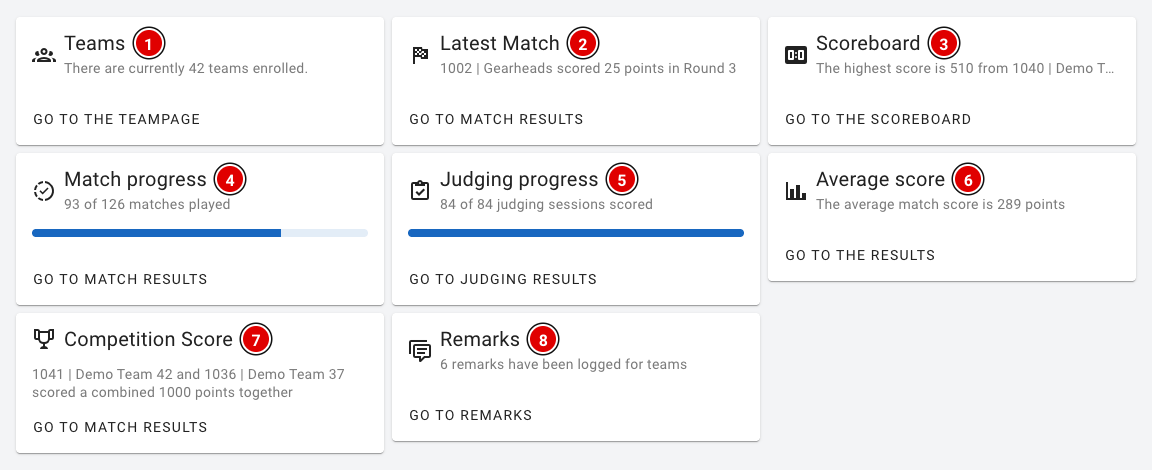
- Teams (1): Het aantal ingeschreven teams.
- Latest Match (2): De laatst ingevoerde score.
- Scoreboard (3): De hoogste score tot nu toe.
- Match progress (4): Hoeveel wedstrijden er al gespeeld en ingevoerd zijn van het totaal in het dagschema.
- Judging progress (5): Hoeveel jurysessies er al beoordeeld zijn.
- Average score (6): De gemiddelde wedstrijdscore.
- Competition Score (7): De twee teams die samen in één wedstrijd (tegelijk aan een tafelpaar) de hoogste gezamenlijke score haalden.
- Remarks (8): Het aantal opmerkingen dat over teams is vastgelegd.
Met de knop onderaan elke kaart ga je direct naar de bijbehorende pagina.
Wedstrijdscores controleren
Via Game results in het menu zie je alle ingevoerde robotwedstrijden. De lijst ververst zich automatisch zodra er een nieuwe score binnenkomt.
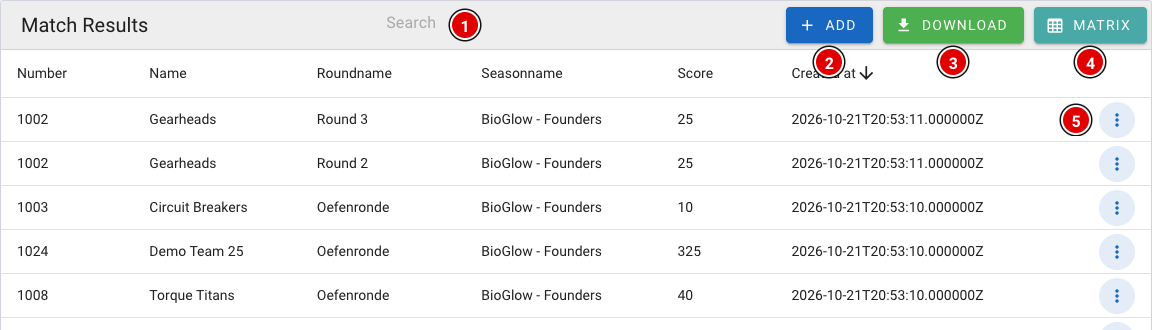
- Search (1): Zoek op teamnummer, teamnaam of ronde.
- Add (2): Voer zelf een score in, bijvoorbeeld van een papieren scoreformulier. Dit werkt hetzelfde als bij de scheidsrechters (zie Scheidsrechtersbriefing).
- Download (3): Download een Excel-bestand met alle scores.
- Matrix (4): Opent het overzicht per team en ronde (zie hieronder).
- 3 puntjes (5): Opent het menu van een score.
Een score corrigeren
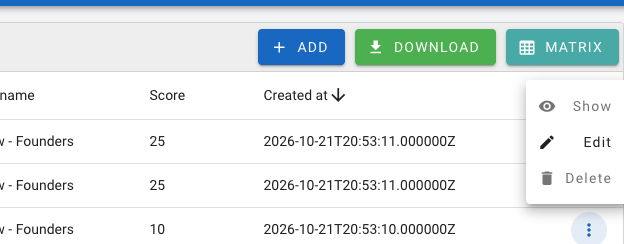
- Show: Bekijk het volledige scoreformulier zoals het is ingevuld.
- Edit: Open het scoreformulier om een fout te herstellen. Pas de antwoorden aan en sla het formulier op.
- Delete: Verwijder de score, bijvoorbeeld als een wedstrijd dubbel is ingevoerd of bij het verkeerde team.
Overleg bij twijfel altijd met de hoofdscheidsrechter voordat je een score aanpast of verwijdert.
De matrix
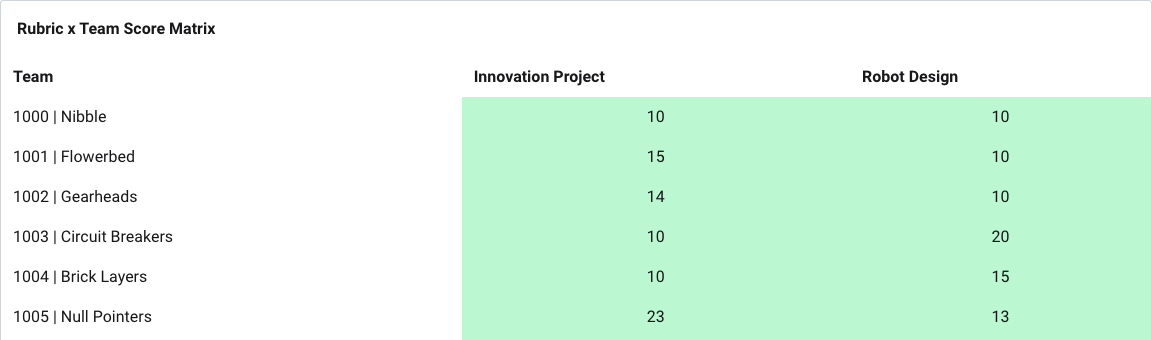
De matrix laat alle teams onder elkaar zien en alle rondes naast elkaar. Zo zie je snel waar nog een score ontbreekt of waar iets dubbel is ingevoerd.
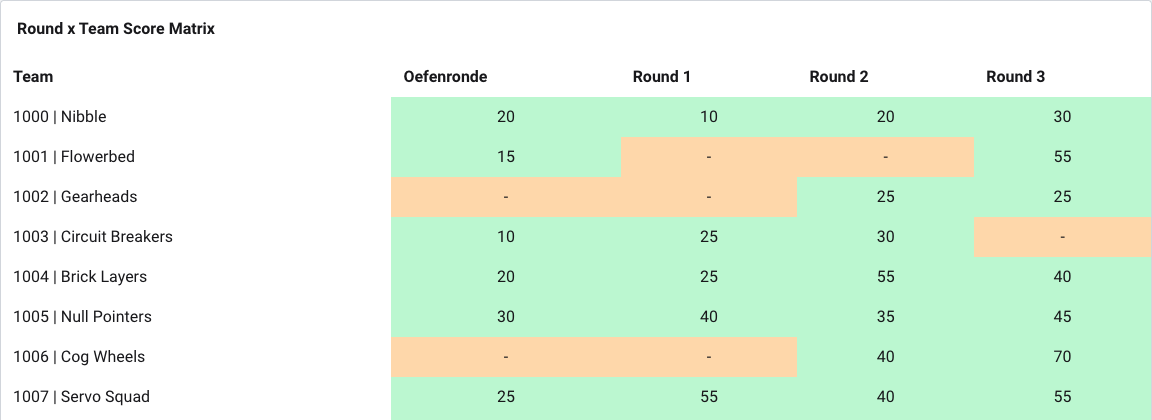

- Oranje: Er is nog geen score voor dit team in deze ronde. Kijk in het dagschema of de wedstrijd al gespeeld had moeten zijn.
- Groen: Er is precies één score. Zo hoort het.
- Rood: Er zijn meerdere scores voor hetzelfde team in dezelfde ronde. Klik op de onderstreepte score: er opent een venster met alle scores in dat vakje, met tafel, invoerder en tijd. Open de score met Open referee result of verwijder de verkeerde met Delete. Daarna wordt het vakje weer groen.
Juryresultaten controleren
Als de jury digitaal beoordeelt, vind je alle beoordelingen onder Judging results.
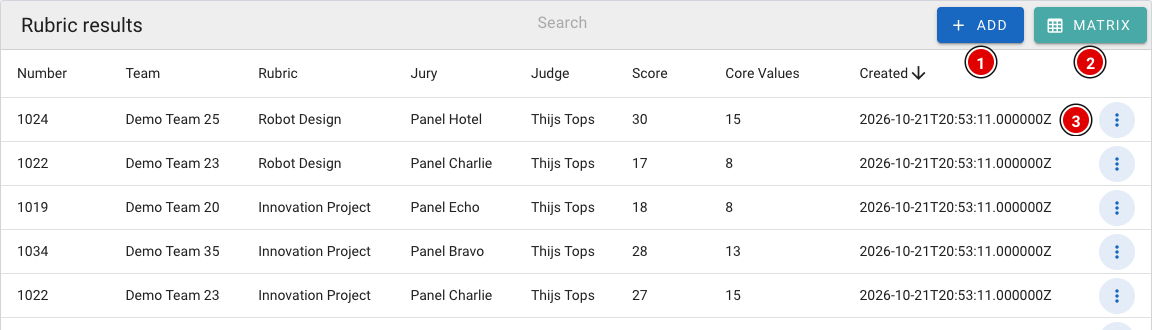
- Add (1): Voer zelf een beoordeling in, bijvoorbeeld van een papieren juryformulier.
- Matrix (2): Overzicht van alle teams en beoordelingsformulieren, met dezelfde kleuren als bij de wedstrijdscores.
- 3 puntjes (3): Bekijk (Show), wijzig (Edit) of verwijder (Delete) een beoordeling.
Scores ontvangen via QR-codes
Heeft een scheidsrechter of jurylid lange tijd geen internet gehad, dan kunnen de lokaal bewaarde scores via QR-codes naar de laptop van het secretariaat worden overgezet.
- Ga via Setup naar Settings en scroll naar Import results via QR.
- Kies Import Referee Results (1) voor wedstrijdscores of Import Rubric Results (2) voor juryresultaten.

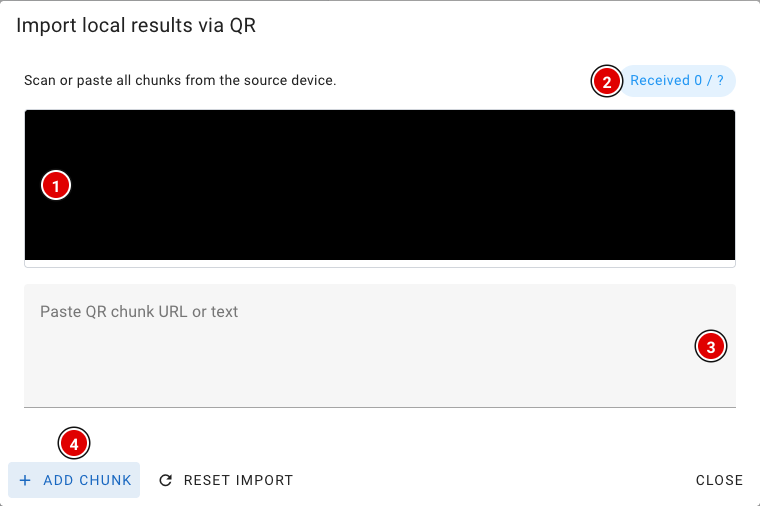
- Het camerabeeld (1) verschijnt. Houd de camera voor het scherm met de wisselende QR-codes van het andere apparaat. Geef de browser toestemming om de camera te gebruiken.
- Bij Received (2) zie je hoeveel codes al zijn ontvangen.
- Werkt de camera niet? Scan de codes dan met een andere scanner en plak de tekst of link in het vak (3), en klik op Add chunk (4).
- Zijn alle codes binnen, dan verschijnt een verificatiecode van 6 tekens. Geef deze door aan de scheidsrechter of het jurylid; die vult hem in op het eigen apparaat, zodat de scores daar veilig verwijderd worden.
- De ontvangen scores staan nu als lokale resultaten op de laptop van het secretariaat. Open op deze laptop Robot Match (voor wedstrijdscores) of Judge (voor juryresultaten); als de laptop online is, worden de scores automatisch verstuurd. Controleer daarna in de matrix of alles is binnengekomen.
Aan het einde van de dag
- Controleer in beide matrices dat er geen oranje of rode vakjes meer zijn.
- Controleer of alle apparaten van scheidsrechters en juryleden op Local Results: 0 staan.
- Bereid de uitslag voor het juryberaad voor. Zie het hoofdstuk Juryberaad, met de pagina's Competition Results en OJS.
No Comments